Il costruttore visuale di workflow per agenti vocali IA.
Mappa visivamente il flusso della tua chiamata, dirama in base a ciò che dice chi chiama, inserisci i passaggi e instrada ogni chiamata lungo il percorso che progetti.
Un prompt non è un processo
Le chiamate reali hanno una struttura, accogliere, capire, qualificare, prenotare, inoltrare o prendere un messaggio. Non ti serve un prompt più intelligente. Ti serve il controllo su cosa accade, e quando.
Sei un receptionist cordiale. Accogli chi chiama. Se vuole prenotare chiedi la data, ma prima verifica se è un paziente già registrato, a meno che non sia un’emergenza, allora inoltra, ma raccogli anche il nome e il motivo, e se chiede dei prezzi rispondi… e non dimenticare di confermare via SMS, tranne quando il calendario è pieno, nel qual caso…
Ritocchi una riga, ne rompi un’altra. Nessuna mappa, nessuna certezza.
- Accogli
- Chiedi il motivo
- Dirama
- Prenota · inoltra
- Conferma · chiudi
Ogni passaggio visibile. Cambia qualsiasi cosa in pochi secondi.
-
Esce dal copione
Comprimi accoglienza, qualifica, prenotazione e inoltro in un unico prompt e l’agente improvvisa, salta passaggi e si inventa risposte ai margini.
-
È una scatola nera
Non puoi vedere cosa farà davvero l’agente finché un cliente non imbocca il percorso che non hai mai testato. Nessuna mappa, nessuna sicurezza.
-
È fragile
Ritocchi una riga per sistemare una diramazione e ne rompi un’altra. Ogni modifica è una scommessa sull’intera conversazione.
Guarda una chiamata instradarsi da sola
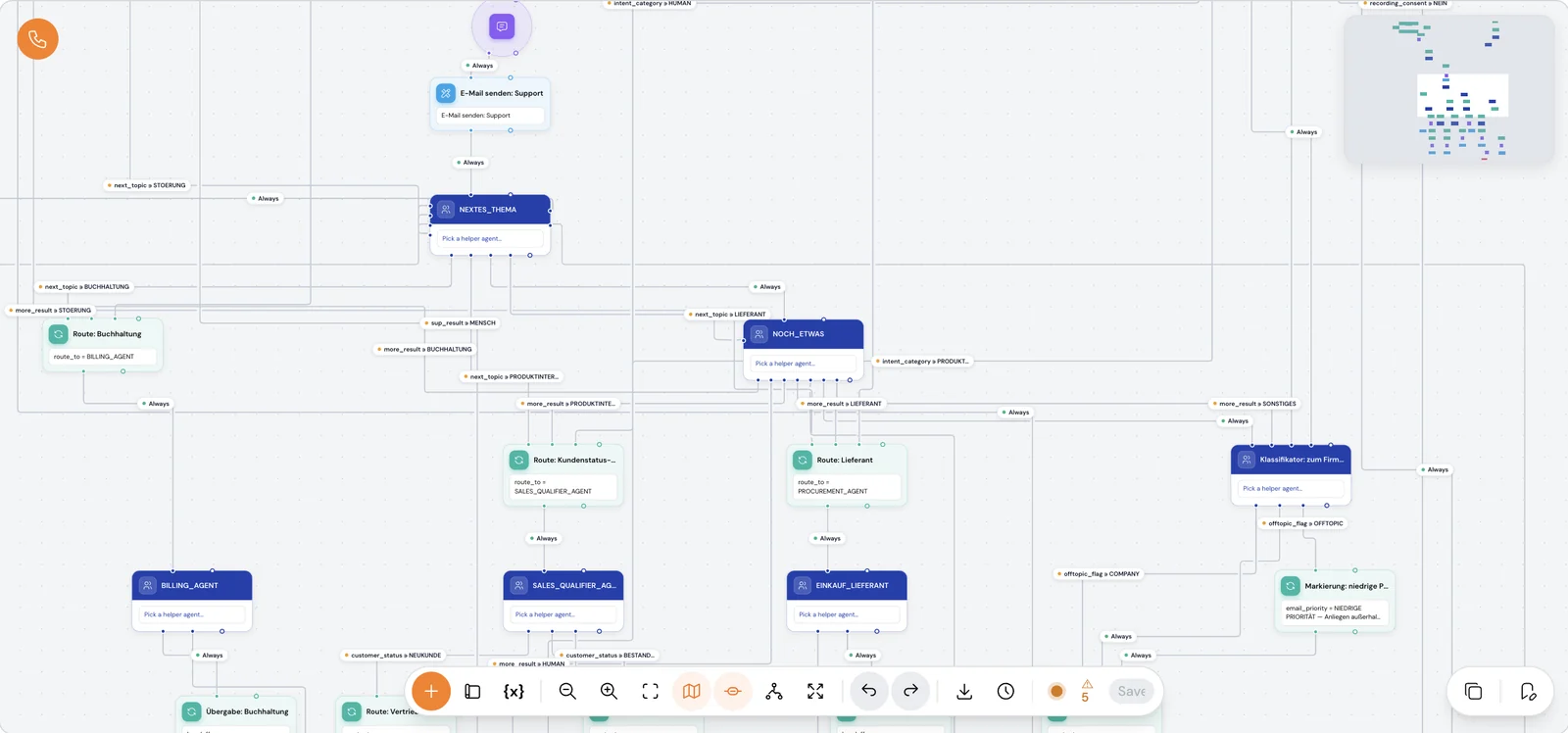
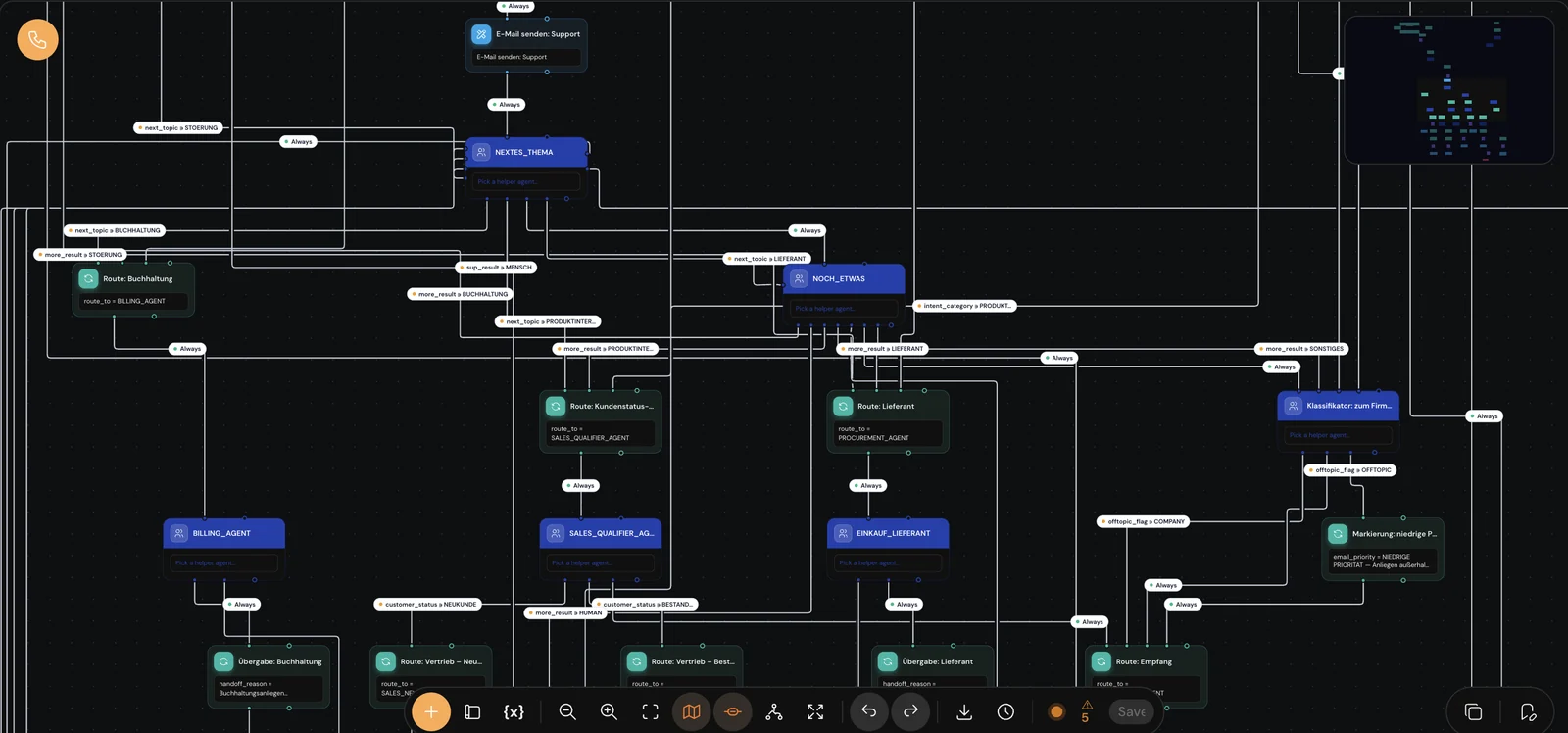
Ogni riquadro è un passaggio che hai posizionato. Ogni linea è una decisione che hai disegnato. Questo è un flusso di reception, accogli, capisci, poi dirama verso la giusta conclusione.
- Prenota nel calendario integrazione
- Rispondi dalla KB strumento
- Passa allo specialista subagente
Premi Chiamata di prova e la conversazione dal vivo illumina il percorso esatto che imbocca.
Premi e inserisci qualsiasi passaggio
Premi il più sulla tela e si apre l’intera palette, un Subagente in cima, poi sotto ogni tipo di passaggio. Scegline uno, collegalo e stai già costruendo la chiamata.
-
Subagente
Affida una parte della chiamata a un agente assistente specializzato, un classificatore, un normalizzatore, un flusso di prenotazione, poi torna con il solo risultato che ti serve.
-
Messaggio
Pronuncia una battuta a chi chiama, testo semplice o strutturato con le variabili catturate in precedenza durante la chiamata.
-
Condizione
Dirama in base a un valore, uguale, diverso, contiene, maggiore o minore di. Regole rigorose e prevedibili dove ti serve certezza.
-
Raccogli input
Poni una domanda a chi chiama e cattura la risposta in una variabile, un nome, un motivo, un numero, pronta da riutilizzare ovunque a valle.
-
Aggiorna stato
Imposta o modifica una variabile durante la chiamata, traccia uno stato, alza un flag o memorizza qualsiasi cosa il resto del flusso debba sapere.
-
Strumento
Esegui uno strumento inline, richiama un’API, cerca in una knowledge base, invia un SMS o un’email, o inoltra la chiamata a un numero.
-
Integrazione
Agisci tramite un’integrazione collegata, prenota su Google Calendar o Outlook, scrivi su HubSpot, raggiungi un MCP server, in un unico passaggio.
-
Chiudi chiamata
Concludi con un saluto e riaggancia, oppure termina sulla diramazione esatta più adatta all’esito della chiamata.
Tre modi in cui una chiamata sceglie il suo percorso
Lascia l’agente naturale dove deve esserlo, e bloccalo dove serve. Combina tutti e tre nello stesso flusso.
-
Decide l’AI
Lascia che l’agente interpreti ciò che intende chi chiama e scelga il percorso, instradamento naturale e flessibile, direttamente dall’intento.
-
Decide un valore
Dirama in base a un valore catturato, uguale, contiene, maggiore o minore di. Regole rigorose e ripetibili dove ti serve certezza.
-
Scorre sempre
Nessuna decisione necessaria, la chiamata passa semplicemente al passaggio successivo. La spina dorsale su cui si costruisce ogni flusso.
Dalla tela alla chiamata dal vivo in tre mosse
-
Trascina
Trascina i passaggi sulla tela, messaggio, domanda, condizione, strumento, integrazione, subagente, chiusura chiamata.
-
Collega
Collegali tra loro e dirama. Decide l’AI, decide un valore, oppure scorre sempre, sei tu a disegnare la logica.
-
Vai live
Premi salva. Il tuo agente esegue il flusso esatto a ogni chiamata, al telefono e sul web, in 25 lingue.
Prova la bozza con una chiamata prima che vada live. Quando pubblichi una versione, le chiamate reali usano quella e le tue modifiche restano private fino alla prossima pubblicazione.
Un costruttore visuale di flussi di chiamata che resta leggibile.
Note e aree per annotare il flusso
Inserisci una nota ovunque sulla tela, dalle un nome e annota perché esiste una diramazione. Racchiudi i passaggi correlati in un’area etichettata per raggruppare un’intera parte della chiamata.
Mantiene leggibile anche un flusso da trenta nodi, così la prossima persona del tuo team lo capisce a colpo d’occhio, senza bisogno di un documento di passaggio di consegne.
Una sola tela, ogni scenario
Parti da un ruolo già pronto, poi modella il flusso esatto su cui opera la tua azienda.

Reception e prenotazioni
Accogli, individua il motivo, controlla il calendario, prenota lo slot, conferma via SMS, tutto in un solo flusso.

Qualifica e instradamento dei lead
Poni le domande di qualifica, dirama in base alle risposte, invia i lead caldi al team vendite e registra il resto nel tuo CRM.

Segreteria e filtraggio
Filtra chi chiama, prendi un messaggio strutturato e inoltra a un operatore solo i casi urgenti.

Triage del supporto
Capisci il problema, rispondi dalla tua knowledge base e passa i casi difficili a una persona con tutto il contesto.
Un controllo che puoi vedere, e di cui fidarti
La maggior parte delle piattaforme ti consegna un prompt e spera per il meglio. Hanc ti consegna l’intera chiamata, disposta, diramabile e modificabile. Vedi ogni percorso, ogni passaggio di consegna, ogni chiamata a uno strumento, e cambi qualsiasi cosa in pochi secondi. Questo è il vero controllo sul tuo agente.
- Prevedibile
- La chiamata fa esattamente ciò che hai disegnato, ogni volta, in ogni lingua.
- Diagnosticabile
- Avvia una chiamata di prova, osserva il percorso, individua la lacuna, correggila dal vivo.
- Componibile
- Ruoli, subagenti e strumenti si incastrano in una vera forza lavoro.
- Operativa in minuti
- Trascina, collega, salva. Dall’idea a un agente funzionante in pochi minuti, non un progetto.
Raggiungi gli strumenti che già usi
Un passaggio Integrazione o Strumento agisce tramite i tuoi account collegati, prenota uno slot, scrivi un record, invia un messaggio, chiama un’API o passa la chiamata a un operatore. Un nodo, fatto.
- Google Calendar
- Outlook
- HubSpot
- MCP servers
- SMS e WhatsApp
- REST API
- Passa a un operatore
Domande, con risposta
Devo scrivere codice?
No. L’intero flusso è drag-and-drop su una tela, chiunque nel tuo team può costruirlo e modificarlo.
La chiamata può comunque risultare naturale?
Sì. Lascia che l’AI decida quale diramazione imboccare in base a ciò che ascolta, oppure fissa regole rigorose basate sui valori dove ti serve certezza. Combina entrambe nello stesso flusso.
Cosa può fare un singolo passaggio?
Pronunciare una battuta, porre una domanda, diramare, eseguire uno strumento, richiamare un’integrazione, passare a un subagente o a un operatore, aggiornare una variabile o chiudere la chiamata.
Funziona su telefono e web?
Entrambi. Lo stesso flusso gira su chiamate in entrata e in uscita e sul widget del tuo sito web, in 25 lingue.
Posso impostare istruzioni per l'intero flusso?
Sì. Lo step iniziale porta un prompt valido per tutto il flusso, applicato a ogni step, così definisci persona e regole dell'agente una volta invece di ripeterle su ogni nodo.
Un messaggio può partire dopo la chiamata?
Sì. Invia un SMS, un'email o un WhatsApp durante la chiamata o al termine, e allega la registrazione della chiamata all'email quando ti serve tutto il contesto.
Quali variabili posso usare?
Tutto ciò che la chiamata cattura, nomi, motivi, risultati degli strumenti, più valori integrati come l'ora attuale, la durata della chiamata e lo step corrente, pronti per qualsiasi messaggio o condizione.
Come mantengo leggibile un flusso grande?
Fai zoom e adatta per inquadrare tutto il canvas, attiva una mini-mappa per spostarti, mostra le etichette delle connessioni per leggere la ramificazione a colpo d'occhio, riordina il layout automaticamente con un clic e aggiungi note o raggruppa gli step in aree etichettate.