Der visuelle Workflow-Editor für KI-Telefonassistenten.
Im Workflow-Editor legen Sie den Gesprächsablauf Ihres KI-Telefonassistenten visuell an. Sie verzweigen nach dem, was Anrufer sagen, fügen Schritte ein und bestimmen den Weg jedes Anrufs.
Ein Prompt ist kein Prozess
Echte Gespräche haben einen Ablauf: begrüßen, Anliegen klären, Anrufer qualifizieren und dann Termin buchen, an Ihr Team weitergeben oder Nachricht aufnehmen. Dafür brauchen Sie keinen klügeren Prompt, sondern Kontrolle darüber, was wann passiert.
Sie sind eine freundliche Empfangskraft. Begrüßen Sie den Anrufer. Will er einen Termin, fragen Sie nach dem Datum, aber prüfen Sie vorher, ob er schon Patient ist, außer bei einem Notfall, dann sofort weiterleiten, aber trotzdem Namen und Anliegen aufnehmen, und wenn er nach Preisen fragt, sagen Sie … und vergessen Sie die SMS-Bestätigung nicht, außer der Kalender ist voll, dann …
Eine Zeile geändert, eine andere kaputt. Kein Überblick, keine Sicherheit.
- Begrüßen
- Grund erfragen
- Verzweigen
- Buchen · übergeben
- Bestätigen · beenden
Jeder Schritt sichtbar. Jede Änderung in Sekunden.
-
Unberechenbar
Stecken Begrüßung, Qualifizierung, Terminbuchung und Weiterleitung in einem einzigen Prompt, improvisiert der Agent. Er überspringt Schritte und erfindet in Randfällen Antworten.
-
Undurchsichtig
Was der Agent wirklich tut, sehen Sie erst, wenn ein Kunde auf einen Fall trifft, den Sie nie getestet haben. Ohne Übersicht fehlt jede Sicherheit.
-
Fehleranfällig
Sie ändern eine Zeile, um einen Zweig zu reparieren, und ein anderer geht kaputt. Jede Änderung wird zum Glücksspiel für das ganze Gespräch.
So findet ein Anruf seinen Weg
Jeder Baustein ist ein Schritt, den Sie gesetzt haben, jede Linie Ihre Entscheidung. Das Beispiel zeigt einen Ablauf für den Empfang: begrüßen, Anliegen verstehen und dann zum passenden Ende verzweigen.
- Termin buchen Integration
- Aus der Wissensdatenbank antworten Tool
- An Spezialisten übergeben Subagent
Klicken Sie auf „Testanruf“: Während des Gesprächs leuchtet genau der Weg auf, den der Anruf nimmt.
Mit fügen Sie beliebige Schritte ein
Ein Klick auf das Plus öffnet die komplette Auswahl: ganz oben der Subagent, darunter alle anderen Schritttypen. Sie wählen einen Schritt, verbinden ihn mit dem Ablauf und bauen so das Gespräch Stück für Stück auf.
-
Subagent
Sie geben einen Teil des Gesprächs an einen spezialisierten Hilfsagenten ab, etwa um Anliegen einzuordnen, Angaben zu vereinheitlichen oder einen Termin zu buchen. Zurück kommt nur das Ergebnis, das Sie brauchen.
-
Nachricht
Der Agent sagt dem Anrufer einen Satz: als festen Text oder als Vorlage mit Variablen, die er vorher im Gespräch erfasst hat.
-
Bedingung
Der Ablauf verzweigt nach einem Wert: gleich, ungleich, enthält, größer oder kleiner als. Feste Regeln für Stellen, an denen nichts dem Zufall überlassen bleibt.
-
Eingabe erfassen
Der Agent stellt eine Frage und speichert die Antwort in einer Variablen, etwa einen Namen, ein Anliegen oder eine Nummer. Im weiteren Ablauf können Sie sie überall wiederverwenden.
-
Status aktualisieren
Setzen oder ändern Sie mitten im Gespräch eine Variable. So halten Sie einen Status fest, setzen eine Markierung oder merken sich alles, was der weitere Ablauf wissen muss.
-
Tool
Der Agent führt ein Tool direkt im Ablauf aus. Er ruft eine API auf, durchsucht die Wissensdatenbank, sendet eine SMS oder E-Mail oder leitet den Anruf an eine Nummer weiter.
-
Integration
Der Agent nutzt in einem einzigen Schritt eine verbundene Integration. Er bucht einen Termin in Google Calendar oder Outlook, schreibt in HubSpot oder spricht einen MCP-Server an.
-
Anruf beenden
Der Agent verabschiedet sich und legt auf. Oder Sie beenden das Gespräch genau in dem Zweig, der zum Verlauf passt.
Wer entscheidet, wie es weitergeht?
Wo es passt, entscheidet der Agent flexibel. Wo es darauf ankommt, folgt er festen Regeln. Alle drei Arten lassen sich im selben Ablauf kombinieren.
-
Die KI entscheidet
Der Agent erkennt, was der Anrufer meint, und wählt danach den Weg. Das wirkt natürlich und bleibt flexibel.
-
Ein Wert entscheidet
Der Ablauf verzweigt nach einem erfassten Wert: gleich, enthält, größer oder kleiner als. Feste, wiederholbare Regeln, wo es eindeutig sein muss.
-
Immer weiter
Keine Entscheidung nötig: Der Anruf geht einfach zum nächsten Schritt. Das ist das Grundgerüst jedes Ablaufs.
In drei Schritten vom Entwurf zum Live-Anruf
-
Ziehen
Ziehen Sie Schritte auf die Arbeitsfläche: Nachrichten und Fragen, Bedingungen, Tools und Integrationen, Subagenten und das Gesprächsende.
-
Verbinden
Verbinden Sie die Schritte und legen Sie Verzweigungen an: Die KI entscheidet, ein Wert entscheidet, oder es geht immer weiter. Die Logik bestimmen Sie.
-
Live gehen
Klicken Sie auf „Speichern“. Ab dann folgt Ihr Agent bei jedem Anruf genau diesem Ablauf, am Telefon und im Web, in 25 Sprachen.
Testen Sie den Entwurf mit einem Anruf, bevor er live geht. Sobald Sie eine Version veröffentlichen, laufen echte Anrufe über diese Version. Spätere Änderungen erreichen Anrufer erst mit der nächsten Veröffentlichung.
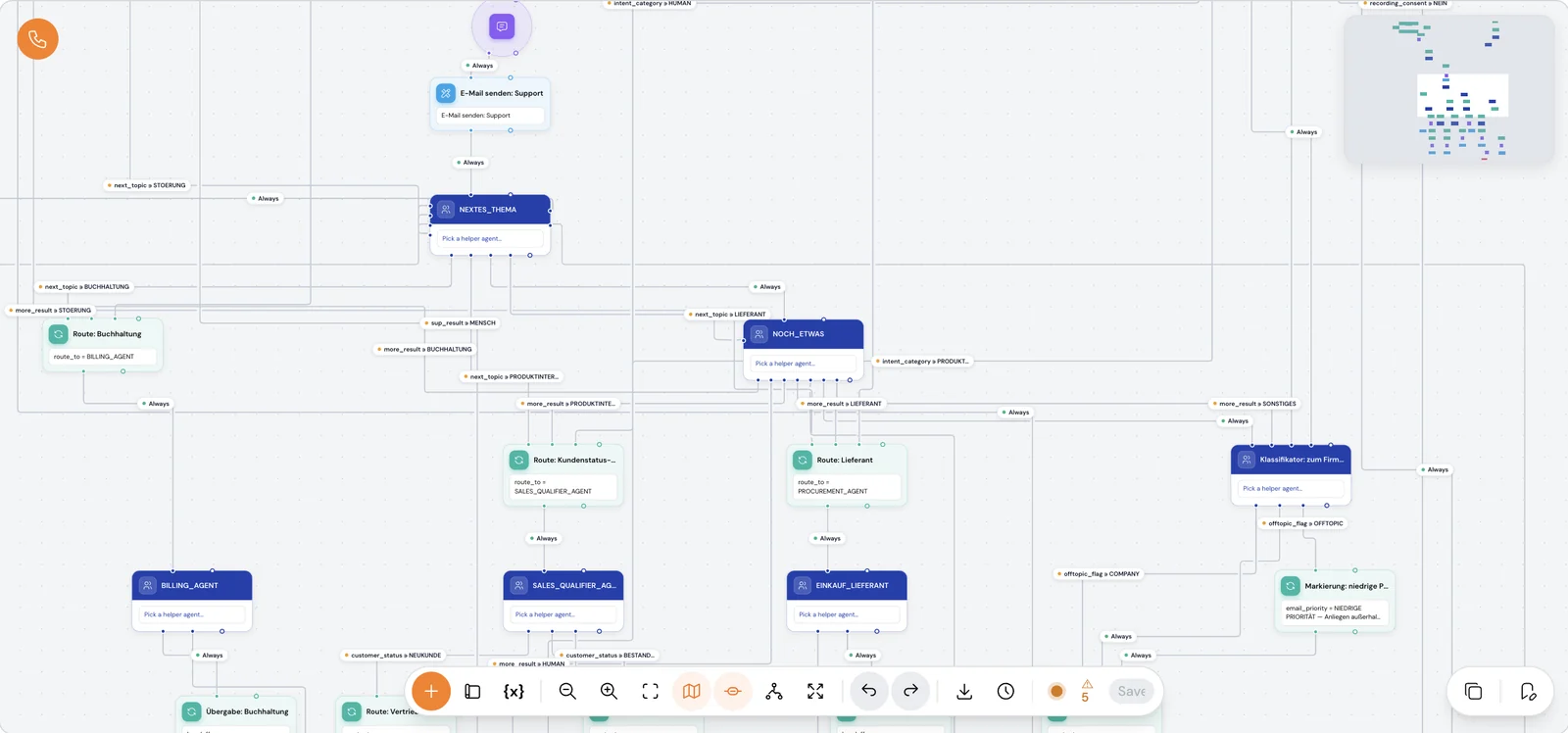
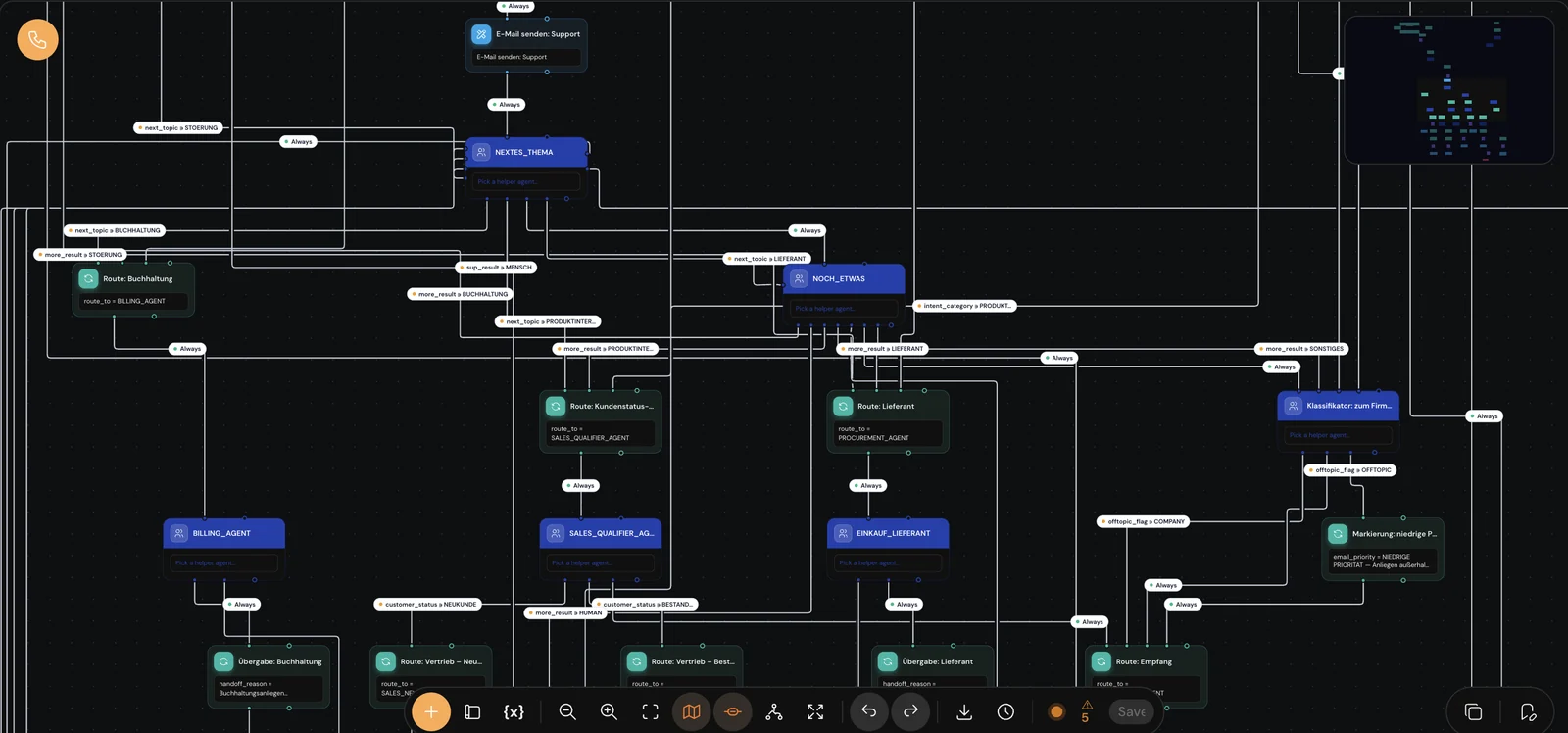
Ein visueller Editor für Gesprächsabläufe, die übersichtlich bleiben.
Notizen und Bereiche erklären den Ablauf
Notizen legen Sie an jeder Stelle der Arbeitsfläche ab. Geben Sie ihnen einen Namen und halten Sie fest, warum es einen Zweig gibt. Zusammengehörige Schritte fassen Sie in einem beschrifteten Bereich zusammen. Ein Bereich kann zum Beispiel einen ganzen Gesprächsabschnitt umfassen.
So bleibt selbst ein Ablauf mit dreißig Schritten lesbar. Ihr Team versteht ihn auf einen Blick, ganz ohne Übergabedokument.
Eine Arbeitsfläche für jeden Ablauf
Starten Sie mit einer fertigen Rolle und passen Sie den Ablauf genau an Ihr Unternehmen an.

Empfang & Termine
Begrüßen, Anliegen klären, Kalender prüfen, Termin buchen und per SMS bestätigen. Alles in einem Ablauf.

Leads qualifizieren & verteilen
Der Agent stellt die Fragen zur Qualifizierung und verzweigt nach den Antworten. Heiße Leads gehen an den Vertrieb, alle anderen erfasst er in Ihrem CRM.

Mailbox & Anruffilter
Der Agent prüft, wer anruft, nimmt eine strukturierte Nachricht auf und gibt nur dringende Fälle an Ihr Team weiter.

Support-Triage
Der Agent versteht das Problem, antwortet aus Ihrer Wissensdatenbank und übergibt schwierige Fälle samt Kontext an Ihr Team.
Volle Kontrolle, sichtbar und verlässlich
Die meisten Plattformen geben Ihnen einen Prompt und hoffen auf das Beste. Hanc.AI zeigt Ihnen das ganze Gespräch: übersichtlich angeordnet, mit allen Zweigen und jederzeit änderbar. Sie sehen jeden Weg, jede Übergabe und jeden Tool-Aufruf und ändern alles in Sekunden.
- Vorhersehbar
- Der Anruf läuft genau so, wie Sie ihn gezeichnet haben. Jedes Mal, in jeder Sprache.
- Testbar
- Testanruf starten, den Weg verfolgen, die Lücke finden und direkt beheben.
- Kombinierbar
- Rollen, Subagenten und Tools fügen sich zu einem echten Team zusammen.
- In Minuten live
- Ziehen, verbinden, speichern. Von der Idee zum funktionierenden Agenten in Minuten, ohne aufwendiges Projekt.
Verbunden mit den Tools, die Sie schon nutzen
Ein Integrations- oder Tool-Schritt arbeitet direkt in Ihren verbundenen Konten. Er bucht einen Termin, legt einen Datensatz an, sendet eine Nachricht, ruft eine API auf oder übergibt den Anruf an Ihr Team. Ein Schritt, fertig.
- Google Calendar
- Outlook
- HubSpot
- MCP-Server
- SMS & WhatsApp
- REST-API
- Übergabe an Ihr Team
Häufige Fragen.
Muss ich Code schreiben?
Nein. Sie bauen den ganzen Ablauf per Drag-and-drop auf einer Arbeitsfläche. Jeder in Ihrem Team kann ihn erstellen und bearbeiten.
Wirkt das Gespräch dann noch natürlich?
Ja. Die KI kann anhand des Gesagten selbst entscheiden, welchen Zweig sie nimmt. Wo es eindeutig sein muss, legen Sie klare Regeln auf Basis von Werten fest. Beides lässt sich im selben Ablauf kombinieren.
Was kann ein einzelner Schritt?
Er kann etwas sagen, eine Frage stellen, verzweigen, ein Tool ausführen oder eine Integration nutzen. Er kann auch an einen Subagenten oder einen Menschen übergeben, eine Variable ändern oder den Anruf beenden.
Funktioniert das am Telefon und im Web?
Ja, auf beiden Kanälen. Derselbe Ablauf läuft bei eingehenden und ausgehenden Anrufen und im Website-Widget, in 25 Sprachen.
Kann ich Anweisungen für den ganzen Ablauf festlegen?
Ja. Im Startschritt hinterlegen Sie einen Prompt, der für alle Schritte gilt. So legen Sie Persona und Regeln des Agenten einmal fest, statt sie in jedem Schritt zu wiederholen.
Lässt sich nach dem Anruf eine Nachricht senden?
Ja. Während des Anrufs oder danach senden Sie eine SMS, E-Mail oder WhatsApp-Nachricht. Für den vollen Kontext hängen Sie die Gesprächsaufzeichnung an die E-Mail an.
Welche Variablen kann ich verwenden?
Alles, was das Gespräch erfasst, etwa Namen, Anliegen oder Tool-Ergebnisse. Dazu kommen eingebaute Werte wie Uhrzeit, Gesprächsdauer und aktueller Schritt, nutzbar in jeder Nachricht und Bedingung.
Wie bleibt ein großer Ablauf übersichtlich?
Mit Zoom und Einpassen sehen Sie die ganze Arbeitsfläche. Über die Minikarte springen Sie schnell an jede Stelle, und eingeblendete Beschriftungen der Verbindungen zeigen die Verzweigungen auf einen Blick. Ein Klick ordnet das Layout automatisch, Notizen und beschriftete Bereiche gliedern den Ablauf.